


【2026年】格安ノートパソコンのおすすめ7選|価格が安い機種でも軽い、高性能なパソコンを紹介
更新日時 : 2026-03-24 17:47
小型軽量で持ち運びやすさが魅力のノートパソコン。
ノートパソコンはビジネスや大学生のレポート作成、動画編集やゲーム実況・配信用などあらゆるシチュエーションで活躍するアイテムです。
最近ではテレワークの普及によりさらに需要が高まってきました。
そこで今回は、10万円以下で購入できる格安でも高性能なノートパソコンのおすすめ7選をご紹介します。
また、ノートパソコン初心者向けに選び方やおすすめのメーカーなども解説していくので参考にしてみてください。
目次
格安ノートパソコンの選び方

ここからは価格の安いノートパソコンの選び方をポイントごとに詳しく解説していきます。
「OS」で選ぶ
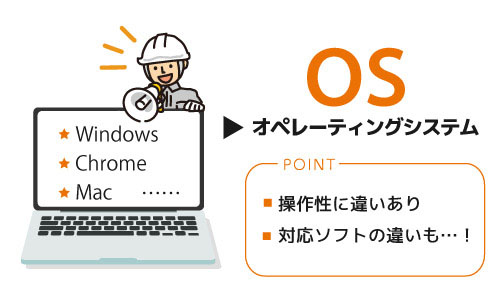
ノートパソコン選びでまずはじめにチェックしたいのが「OS(Operating System:オペレーティングシステム)」です。
OSはコンピュータ全体を制御したり、アプリケーションを動作させたりと重要な役割を持っています。
現在、多くのノートパソコンで使われているOSは「Windows OS」「Chrome OS」「Mac OS」の3つです。
価格の安いノートパソコンはWindows OSまたはChrome OSがほとんど。
Mac OSは10万円以上が一般的なので予算を抑えたい方は、他のOSを選択しましょう。
Windows OS

Windows OSはOfficeソフトなどで有名なMicrosoft社が提供しているOSです。
多くのメーカーで採用されているOSなのでラインナップが豊富。
初心者向けの安くてコスパの良いモデルから高性能なモデルまで幅広く揃っており、好みのノートパソコンを選びやすいのが魅力です。
また、外付けのキーボード・マウス・モニターなど対応する周辺機器の種類も多いため、使用環境がカスタマイズしやすくなっています。
Windows OSは世界シェア率ナンバーワンを誇っていることもあり、アプリケーションの種類が圧倒的に多いです。
その分、Windows OSを狙ったウイルスも多いので、利用する際はウイルス対策ソフトの導入が必須になります。
Chrome OS

Chrome OSは検索エンジンサービスやYouTubeでおなじみのGoogle社が新たに開発したOSです。
Androidのスマートフォンと同じようにGoogle Playストアからインストールしたアプリケーションが利用可能です。
スマートフォンとの相性の良さがメリットとしてあげられます。
すでにGoogleアカウントを持っていれば初期設定の手間がほとんどかからないため、ノートパソコン初心者でも安心です。
ほかのOSと比較して価格がリーズナブルになっており、とにかく予算を抑えてノートパソコンを手に入れたい方におすすめ。
Chrome OSは、本体ストレージの容量が少なめになっているので注意しましょう。
Googleドライブのクラウドストレージサービス上にデータを保存することを前提にしているようです。
Mac OS

Mac OSはApple社が展開するノートパソコンシリーズ「MacBook」に搭載されているOSです。
使い勝手の良さと統一感のあるおしゃれなデザインから高い人気を誇っています。
Windows OSやChrome OSに比べると対応アプリケーション数で劣りますが、Officeソフトなどのメジャーなものは使えるので問題ないでしょう。
ただ、ほかOSのノートパソコンより価格が非常に高いので、予算に余裕がある方に向けたOSとなっています。
比較表
| OS名 | 開発 | 特徴 | 価格 |
|---|---|---|---|
 Windows |
Microsoft |
|
機種によって様々 |
 Chrome OS |
|
比較的安価 | |
 Mac OS |
Apple |
|
高価 |
格安ノートパソコンを選ぶ際の候補はWindows搭載のエントリーモデルか、Chrome OSを搭載した機種になります。
注意点としては、Chrome OSはWindowsと操作方法が異なり、一部ソフトやアプリをWindowsパソコンと共有出来ないことがあります。
Windowsパソコンをメインにしている場合や、将来的にWindowsパソコンを使用する予定の場合はWindowsをおすすめします。
Chrome OSはAndroidと同じ感覚で操作できる上、Androidと多くのソフトやアプリを共有できるため、Androidスマホやタブレットを使用している方におすすめです。
「ディスプレイ」で選ぶ
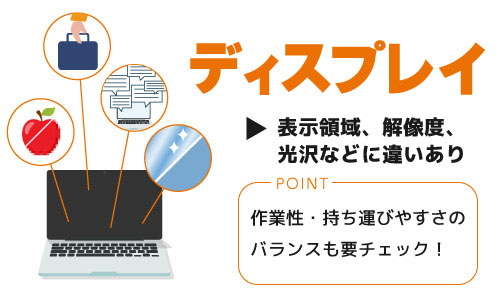
ノートパソコンのディスプレイは作業性と持ち運びやすさに影響する重要なポイントです。
サイズ

ディスプレイが大きくなると一度に映せる情報量が多くなって作業性が向上します。
一方、ディスプレイの小さいモデルは本体サイズがコンパクトになり、重量も軽くなるので持ち運びの際の負担が減って便利です。
複数アプリケーションを使った作業を効率的に行いたい方、大きい画面で動画視聴を楽しみたい方はディスプレイサイズ17インチ以上のモデルを選ぶといいでしょう。
通勤・通学など外出先に持ち運んで利用する機会の多い方は10インチ~13インチ程度の小型で軽いモバイルノートパソコンがおすすめ。
作業性と持ち運びやすさのバランスを重視したい場合は13インチ~15インチ程度のモデルにしましょう。
解像度

画面の表示領域に関係してくるのが解像度で、「1,366×768」のように表記されます。
1画面に映し出せる情報量を増やして作業性を上げたい方は解像度の数字が大きいモデルを選びましょう。
なお、製品ページのスペック表にある解像度は最高解像度になります。
たとえば解像度がフルHD(1,980×1,080)のディスプレイであってもWXGA(1,366×768)に落として利用することが可能です。
光沢タイプ
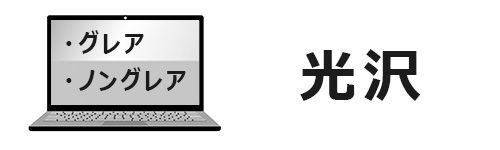
ディスプレイには光沢のある「グレア」タイプと光沢のない「ノングレア」タイプの2種類あります。
グレアタイプは光の反射を受けて画面がキレイに映るディスプレイです。
色の再現度も高いため、動画視聴のような映像の美しさが求められるような用途に適しています。
ノングレアタイプは光の反射が少ないディスプレイです。
パソコン操作時の目の負担が少なくなるので、長時間作業をする機会の多い方におすすめ。
液晶パネル

ディスプレイに採用されている液晶パネルは、以下の3種類に分けられます。
- TN:Twisted Nematic
- VA:Vertical Alignment
- IPS:In Plane Switching
TN液晶は価格の安さと応答速度の速さが魅力です。
一方で視野角が狭く、色の再現性の低いところがネックになります。
コスパ重視のノートパソコンやゲーミングノートなどに採用されることの多い液晶パネルです。
VA液晶は純粋な黒色の表現力とコントラスト比の高さに定評があります。
ただ、応答速度が遅いためゲームプレイなどのスピードが求められる用途には不向きです。
ブルーレイや動画配信サービスの視聴で力を発揮する液晶パネルとなります。
IPS液晶のメリットはどの角度から見てもキレイに映る視野角の広さと色の再現性の高さです。
以前は高価なモデルに搭載されていましたが、近年は低価格のモデルにも搭載されるようになりました。
「CPU」で選ぶ
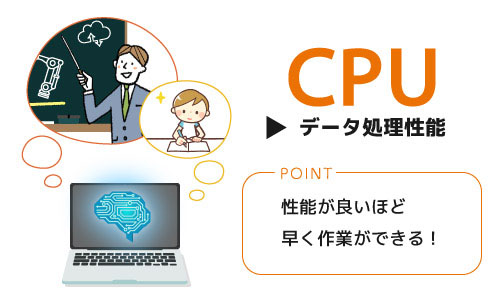
CPU(Central Processing Unit)はノートパソコンのデータ処理性能や本体価格に大きく影響する部分です。
現在はIntel社の「Core i」シリーズとAMD社の「Ryzen」シリーズのCPUが主流となっています。
それぞれのCPU別に主な使い方をまとめたので参考にしてみてください。
| 性能 | Intel | AMD | 主な使い方 |
|---|---|---|---|
| 低 | Celeron | Athlon | インターネット、動画視聴 |
| 中 | Core i3 | Ryzen3 | Officeソフト |
| 中 | Core i5 | Ryzen5 | 動画編集、画像作成 |
| 高 | Core i7 | Ryzen7 | ゲーム実況・配信 |
| 最高 | Core i9 | Ryzen9 | プログラミング |
CPUの違いがいまいち分からない方は、ざっくりと「Core i」と「Ryzen」の後ろにくる数字が大きいほど高性能と覚えておきましょう。
格安ノートパソコンの多くはCeleronやAthlonを採用していますが、動画編集やPCゲームなどの重い作業でなければ問題なく利用できます。

Celeron、Athlon共に新製品の発表が終了しているため、今後は新機種に搭載されることは減ってくると予想されます。
CoreシリーズやRyzenシリーズも安価になってきているため、「低価格=Celeron・Athlon」とは限らなくなっています。
「メモリ」で選ぶ
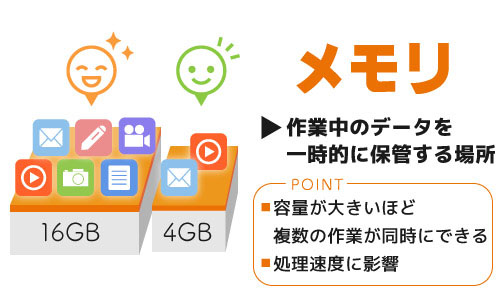
アプリケーションの処理速度に関係してくるのがメモリです。
メモリ容量が大きくなるほど処理が安定するので、複数のアプリケーションを同時に動かして作業する場合はメモリの大きいモデルを選ぶようにしましょう。
インターネットの閲覧や動画視聴程度の用途であれば安価な4GBで問題ありません。
4GBならOfficeソフトを使った作業も可能ですが、複数ソフトを使う際は8GBあると快適です。
Windows11はシステム要件が4GBの為、4GBではブラウザだけで動作が重くなることがあります。
Windows11搭載モデルは8GBを目安に選ぶと良いでしょう。
「ストレージ」で選ぶ
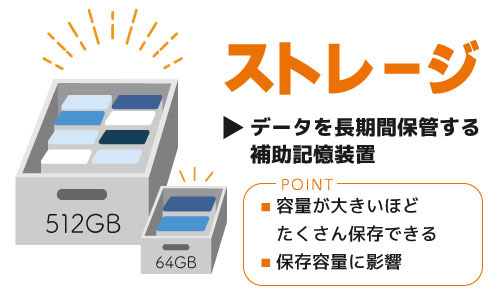
ストレージは、以下の3種類があります。
- HDD:hard disk drive
- SSD:Solid State Drive
- eMMC:embedded MultiMediaCard
HDDは価格の安さと保存容量の大きさが魅力で、多くの格安ノートパソコンで採用されています。
一方のSSDはデータの読み込み速度の速く、高性能なモデルに多いストレージです。
消費電力も少ないので省エネ性にも優れていますが、本体価格の高さがネック。
eMMCはHDDとSSDの中間のような性能のストレージで、モバイルノートパソコンやスマートフォンに採用されます。
ただ、eMMCの容量は32GB~64GBが一般的。ほかのストレージより容量が少ないため、クラウドストレージサービスや外部ストレージなどの活用が必要です。
Cドライブ(メインストレージ)の性能はパソコンの動作速度に大きく影響します。
パソコンが重いと思ったら原因はストレージだった、ということも多いため、動作速度を気にする方はSSD搭載モデルを選ぶと良いでしょう。
「テンキー」で選ぶ
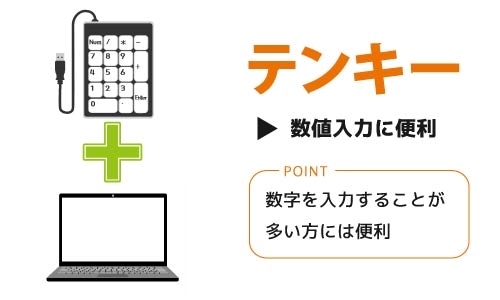
ビジネスシーンなどで数字を入力することが多い方にはテンキー付きのモデルが便利です。
小型サイズのノートパソコンだとテンキーなしのものが多いため、購入する前にしっかりチェックしましょう。
ノートパソコンにテンキーが付いていない場合は外付けタイプのテンキーを付けて使う方法もあります。
外付けタイプのテンキーは1,000円程度と安いので、どうしてもテンキーが必要な方は購入も検討してみるといいでしょう。
「Officeソフト」で選ぶ
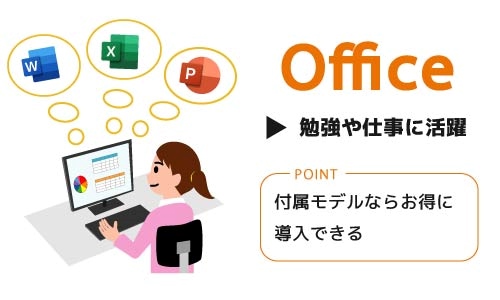
Microsoft社が提供するOfficeソフトはビジネスシーンや大学生のレポート作成などで必須のソフトです。
Word・Excel・PowerPointなど使いたいソフトが付属されているモデルを選びましょう。
なお、Officeソフトはノートパソコン本体とは別で購入可能です。あとからOfficeソフトが必要になった場合は個別で購入しましょう。
Officeソフトは個別購入より付属モデルを選ぶ方がトータルでは安くなります。
予算をできるだけ減らしたいなら、Officeソフトが必要になるかどうかを予め判断して選ぶと良いでしょう。
「バッテリー駆動時間」で選ぶ
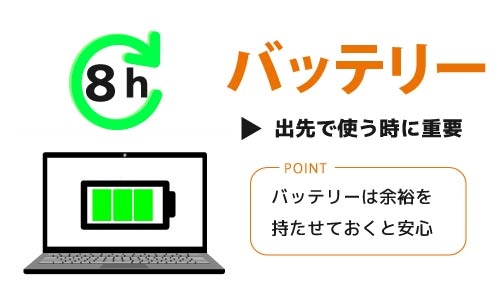
通勤・通学中など外出先でノートパソコンを使う方はバッテリー駆動時間の長いモデルを選びましょう。
バッテリー駆動時間は低負荷な作業を続けたときにどれくらいの時間連続して使えるかを表しています。
外出先で丸一日作業するならバッテリー駆動8時間以上のモデルがおすすめ。
高画質な動画視聴やPCゲームなど負荷の高い使い方をする場合は、さらにバッテリー消費が早くなります。
想定しているより長めのバッテリー駆動時間のモデルを選ぶようにしましょう。
「重さ」で選ぶ
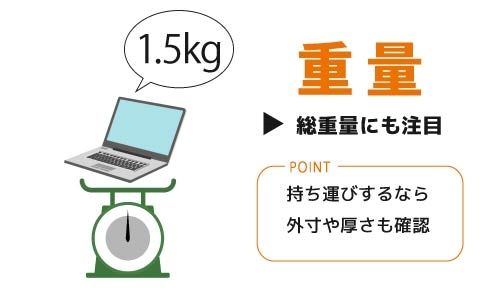
軽量のノートパソコンなら持ち運び時の負担を減らせます。
外出先に持ち運ぶ機会の多い方は重量1.5kg以下を目安に選ぶといいでしょう。
とにかく軽いノートパソコンが欲しい場合は1kg以下の超軽量モデルがおすすめ。
1kg以下なら片手持ちで操作しても手が疲れないので便利です。
格安ノートパソコンを用途別に選ぶ
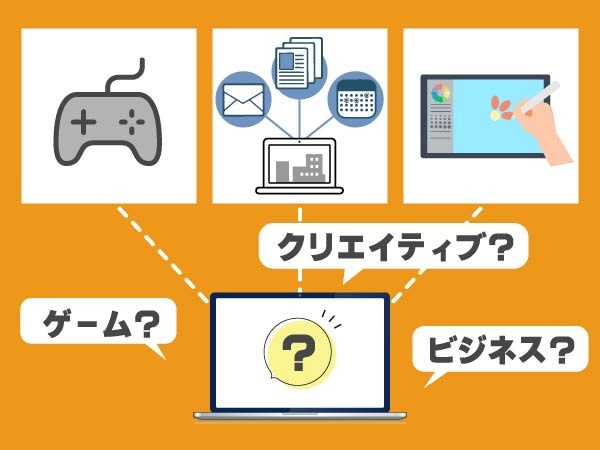
ここでは用途別に安いノートパソコンの選び方をご紹介します。
学生向け

学生のレポート作成や学習としてノートパソコンを使う場合、まずはじめにチェックしたいのがOfficeソフトの有無です。
一口にOfficeソフトといっても付属されているソフトはモデルによって異なるので、自分の使いたいソフトが入っているのか購入前に確認しておきましょう。
持ち運びメインで使う方は小型軽量でバッテリー駆動時間の長いモバイルノートパソコンを選ぶと快適です。
| 予算目安 | おすすめOS | 注目ポイント |
|---|---|---|
| 3万円~ | Windows・ChromeOS |
|
ビジネス用

在宅勤務やフリーランスなどビジネス用途のノートパソコンを選ぶ際は、セキュリティ性能をチェックすると良いでしょう。
ソフト面だけでなく、のぞき見防止機能や指紋認証など、ハード面でのセキュリティ性能も重要になります。
スペックは、CPUはCore i5/Ryzen5、メモリは8GBを目安に選ぶと良いでしょう。
持ち運びが多い場合は耐久性も重視するのをおすすめします。
| 予算目安 | おすすめOS | 注目ポイント |
|---|---|---|
| 5万円~ | Windows・chromebook |
|
ゲーム実況・配信用

ゲーム実況・配信用のノートパソコンは高いスペックが求められます。
実際にゲームをプレイしながらカクツキのない動画を配信するのであれば、Core i7/Ryzen7以上のCPUと16GB以上のメモリが最低限必要になるでしょう。
10万円は超えてしまいますが、上記のスペックを満たすリーズナブルな機種を見つけることは難しくありません。
ノートパソコンを使ってゲーム実況したい方はある程度の予算の用意をすると良いでしょう。
| 予算目安 | おすすめOS | 注目ポイント |
|---|---|---|
| 10万円~ | Windows |
|
格安ノートパソコンのおすすめメーカー
本体価格の安いノートパソコンを多く展開しているおすすめのメーカー5社をご紹介します。
スペック面だけでは決めきれない方は各メーカーの特徴も参考に選んでみてください。
Acer(エイサー)

Acerはノートパソコン本体から周辺機器まで幅広く展開している台湾のメーカーです。
高性能なスペックとリーズナブルな価格が魅力で、コスパを重視したノートパソコンを探している方にぴったり。
また、初心者向けのモデルから高性能なモデルまでラインナップが豊富なので自分にあったノートパソコンを探しやすいでしょう。
ゲーミングノートPCも展開しているためPCゲーム用のモデルも選べます。
Lenovo(レノボ)
Lenovoは香港に本社を置く海外メーカーで、展開しているノートパソコンはトップクラスの世界シェアを誇ります。
軽量小型「ideapad」シリーズ、セキュリティ性と耐久性に優れた「ThinkPad」シリーズ、ゲーマーにぴったりな「LEGION」シリーズなどカテゴリー分けされています。
ニーズにあわせて選びやすいのが魅力。全体的にコスパの良いモデルが多く、低予算でお好みのノートパソコンを探せるメーカーです。
ASUS(エイスース)

ASUSはリーズナブルな価格のモデルからゲーミングノートPCまでラインナップの多さが魅力的。
軽量小型のモデルが多く、外出先に気軽に持ち運べます。
なかには1kg未満の超軽量モデルもあるので女性でも快適に利用できるでしょう。
「TUF Gaming」シリーズや「ROG」シリーズといったゲーミングノートPCも数多く展開しているため、ゲーマーにもおすすめなメーカーです。
HP(エイチピー)

HPはパソコンやプリンター事業を展開しているアメリカのメーカーです。
社名と同じHPシリーズはリーズナブルな価格とデザイン性、機能性を兼ね備えています。
その他にも、クリエイティブ向けのENVY、ゲーミングシリーズのVictusなど、豊富なラインナップを誇ります。
老舗大手なのでサポートも充実しており、初心者にもおすすめできるメーカーです。
 HPノートパソコンのおすすめ6選【2023】用途別に選び方や特徴を解説
DELL(デル)

デル・テクノロジーズは、アメリカに本社を置くパソコンメーカーです。
高いコストパフォーマンスが特徴であり、国内メーカーと比べるとリーズナブルな金額で、同程度のスペックのノートパソコンが購入可能です。
コスパが良いため大学生にも人気があり、学割ならよりお得に入手できるうえ、スペック面が充実しているのも魅力。
学生・ビジネス用だけでなく、動画視聴、ゲームなど多様に対応できるノートパソコンを販売しているメーカーです。
 Dellノートパソコンのおすすめ6選【2023】Inspironなど人気モデルを用途別に紹介
中古ノートパソコンを選ぶメリットとデメリット
とにかく予算を抑えたいときは中古のノートパソコンを選ぶのも手段のひとつです。
中古ノートパソコンは新品に比べて数万円安く購入できるのが魅力。
しかし、許容しなければいけない欠点も多いので、メリットとデメリットをしっかりと把握したうえで選択するようにしましょう。
中古ノートパソコンのメリット

【メリット1】とにかく価格が安い

中古ノートパソコンの最大のメリットは価格の安さです。
通常であれば10万円以上かかるモデルを数万円程度で購入することもできます。
いろいろな販売サイトや店舗をチェックしてみて、価格とスペックの条件を満たすようなノートパソコンが見つからなかったときは中古品の購入も検討してみましょう。
【メリット2】販売終了したモデルを購入できる

ノートパソコンは毎年のように新しいモデルが登場する一方で、古いモデルは販売されなくなります。
「ずっと使っていたお気に入りのモデルを買い換えてもう一度使いたい」
「販売終了してしまった人気モデルを手に入れたい」
このようなときに購入できるのが中古品の魅力です。
中古ノートパソコンのデメリット

【デメリット1】本体に傷がついている

中古ノートパソコンは一度ほかの方の手にわたっているため、どうしても使用感がでてきます。
新品のように無傷というわけにはいきません。多少の傷や汚れは覚悟しておきましょう。
また、長年使いこまれた中古品だとキーボードの印字が消えてしまって使いづらいといった場合もあります。
【デメリット2】バッテリーが劣化している

ノートパソコンのバッテリーは充電を繰り返すことで劣化していきます。
バッテリー劣化が激しい中古品だと1回フル充電しても1~2時間程度しか使えないこともあるので、外出先での利用を想定している方は注意しましょう。
電源アダプタを接続していないと使えない場合はバッテリー交換の手間と費用が必要になることもあります。
【デメリット3】メーカー保証が受けられない

中古で購入したノートパソコンは保証書がついていなかったり、保証期間が切れていることがあります。
多くの場合はメーカー保証を受けられないので留意しておきましょう。
ただし、メーカーによって保証条件や期間は異なります。
購入予定のモデルを販売しているメーカーがどこまで保証してくれるのか、あらかじめチェックしておくと良いでしょう。
ジャンク品とOS

中古ノートパソコンには、「OS無し・ジャンク品」などと表記されているものもあります。
これはWindowsなどのOSがインストールされているストレージが無い、あるいは初期化されているものを指します。
これらのノートパソコンを使用可能にするには、ストレージを取り付けた上でWindowsなどのOSのアクティベーションを行う必要があります。
この作業にはある程度の知識が必要になるので、初心者にはおすすめはできませんが、かなり安い価格で本体を購入できます。
【2023年】格安ノートパソコンのおすすめモデル丨Windows OS
【HP】ProBook 450 G8/CT 1A898AV-AHDP
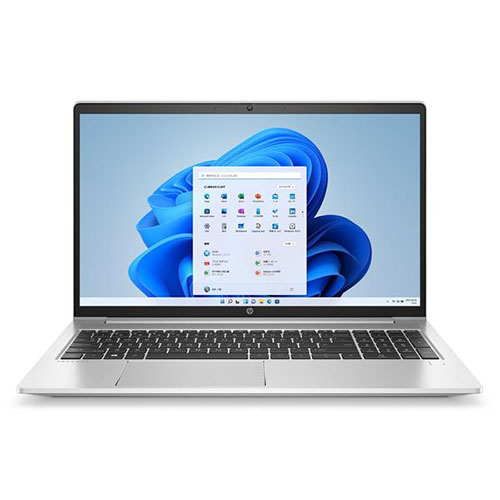
信頼性と堅牢さを兼ね備えるビジネスモデル
ProBook 450 G8/CTは、HPのビジネスモデルで、ビジネス利用に適した高い耐久性と機能、セキュリティ性を持つモデルです。
WEBミーティングに便利な高視野角WEBカメラとスピーカー、指紋認証リーダーや高耐久バッテリーを搭載しており、どんなビジネスシーンにも対応できる性能があります。
構成部品はやや旧式なものの、ビジネス用途には十分な性能があり、尚且つお手頃な価格になっています。
サポート体制も充実している、初心者におすすめのモデルです。
| OS | Windows 11 Pro |
|---|---|
| ディスプレイ | 15.6インチ (ノングレア) |
| 解像度 | WXGA (1366×768) |
| CPU | Intel Core i3-1115G4 |
| メモリ容量 | 8GB |
| ストレージ容量 | SSD:256GB |
| テンキー | 〇 |
| Officeソフト | – |
| バッテリー駆動時間 | 約10時間 |
| 本体サイズ (幅×奥行×高さ) | 359.4×233.9×19.9mm |
| 重さ | 約1.74kg |
【ASUS】E510MA E510MA-EJ934WS
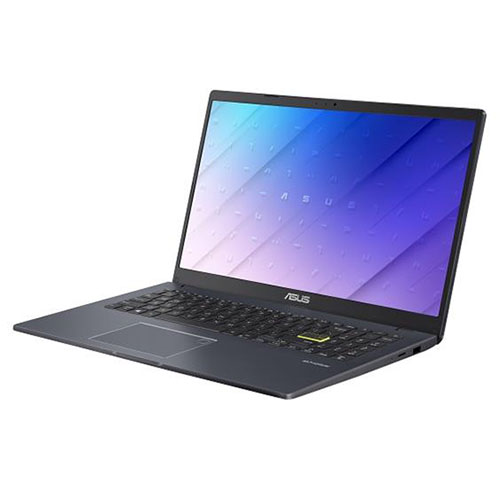
リーズナブルなOffice搭載モデル
ASUS E510MAは、5万円以下ながらもOffice 365が付属したお得なモデルです。
Officeソフトは、レポート作成や就活など学生生活で必要になる場面が多く、後から単独購入すると意外と高額になります。
ASUS E510MAなら本体購入時に付属するため追加購入の必要はありません。
Office 365は1年の期限付きですが、サブスクリプションは1カ月単位で延長できるため、必要に応じて延長すると良いでしょう。
| OS | Windows 11 Home (Sモード) |
|---|---|
| ディスプレイ | 15.6インチ ワイドTFTカラー液晶 (ノングレア) |
| 解像度 | フルHD(1920×1080) |
| CPU | Intel Celeron N4020 |
| メモリ容量 | 4GB |
| ストレージ容量 | eMMC:128GB |
| テンキー | 〇 |
| Officeソフト | Microsoft 365 Personal |
| バッテリー駆動時間 | 8.4時間 |
| 本体サイズ (幅×奥行×高さ) | 360.2×236.4×18.1mm |
| 重さ | 約1.57kg |
【ASUS】Vivobook 15 X1500EA X1500EA-BQi5165NOW
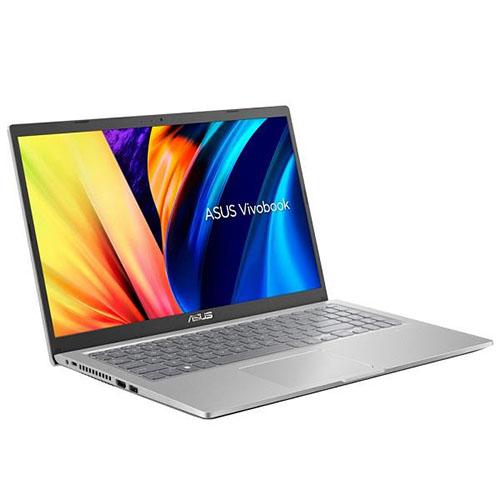
高性能でコスパ抜群モデル
Vivobook 15 X1500EAは、低価格帯モデルの中でも最高峰の性能を持つモデルです。
ハイパワーなIntel Core i5プロセッサーと大容量16GBメモリを搭載し、負荷がかかるソフトもサクサク動きます。
15.6インチの狭ベゼルディスプレイで高い視認性と没入感のある映像美を楽しめます。
Officeソフトと互換性のあるWPS Office 2が付属するのも嬉しいポイントです。
| OS | Windows 11 Home |
|---|---|
| ディスプレイ | 15.6インチ ワイドTFTカラー液晶 (ノングレア) |
| 解像度 | フルHD(1920×1080) |
| CPU | Intel Core™ i5-1135G7 |
| メモリ容量 | 16GB |
| ストレージ容量 | SSD:512GB |
| テンキー | ○ |
| Officeソフト | WPS Office 2 Standard Edition(Office互換) |
| バッテリー駆動時間 | 約5.9時間 |
| 本体サイズ (幅×奥行×高さ) | 360.2×234.9×19.9~20.9mm |
| 重さ | 約1.8kg |
【HP】HP 255 G10 80C95PA-AAAE
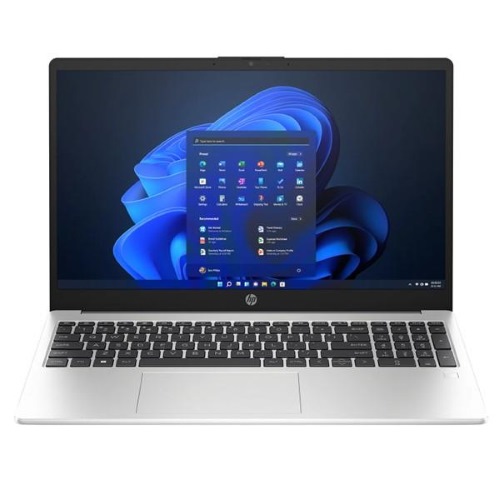
使う場所を選ばないシンプルなデザイン
指紋や汚れが付きにくい落ち着きのある見た目のノートパソコンです。
CPUにはRyzen5、メモリ容量8GB、ストレージ容量256GBを搭載し、価格とスペックのバランスの取れたモデルとなっています。
薄型デザインを採用しつつ、15.6インチフルHDの大画面ディスプレイを搭載。
画面サイズが大きいので、複数ソフトを使ったマルチタスクでも快適に作業できるでしょう。
また、こちらのモデルには指紋認証センサーが搭載されています。
事前に指紋を設定しておくとタッチするだけでログインできるため、ログインする度にパスワードを入力する手間がかかりません。
| OS | Windows 11 Home |
|---|---|
| ディスプレイ | 15.6インチ (ノングレア) |
| 解像度 | フルHD (1,920×1,080) |
| CPU | AMD Ryzen5 7530U |
| メモリ容量 | 8GB |
| ストレージ容量 | SSD:256GB |
| テンキー | 〇 |
| Officeソフト | – |
| バッテリー駆動時間 | 約12時間 |
| 本体サイズ (幅×奥行×高さ) | 360×236×18.6mm |
| 重さ | 約1.58kg |
【2023年】格安ノートパソコンのおすすめモデル丨Chrome OS
【Lenovo】Chromebook IdeaPad Duet560 82QS001VJP
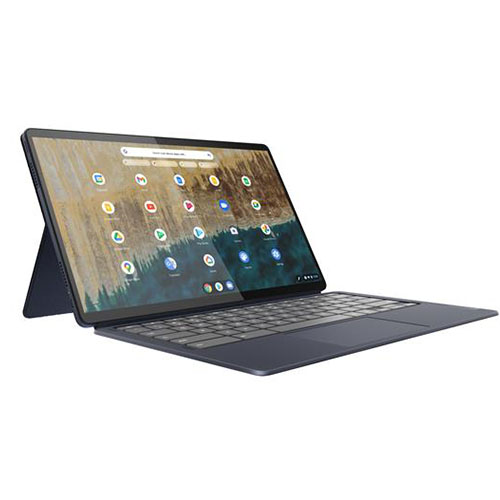
2in1のハイパフォーマンスモデル
IdeaPad Duet560は、Lenovoから発売された2in1のChromebookです。
13.3インチフルHD有機ELディスプレイを搭載し、鮮明で美しい映像を楽しめます。
日常利用には十分な8コアプロセッサーと8GBメモリで作業性も抜群。
スタンドカバーにはペンホルダーも付属し、様々な場面で快適に使用できるモデルです。
| OS | Chrome OS |
|---|---|
| ディスプレイ | 13.3インチ有機EL (グレア) |
| 解像度 | フルHD (1920×1080) |
| CPU | Qualcomm®Snapdragon™ 7c Gen2 |
| メモリ容量 | 8GB |
| ストレージ容量 | eMMC:256GB |
| テンキー | – |
| Officeソフト | – |
| バッテリー駆動時間 | 約 15.5時間 |
| 本体サイズ (幅×奥行×高さ) | 約305.86×186.74×7.23mm(タブレット時) 約305.93×192.63×15.83mm(キーボード・スタンドカバー装着時) |
| 重さ | 1.2kg |
【ASUS】Detachable CM3 CM3000DVA-HT0019
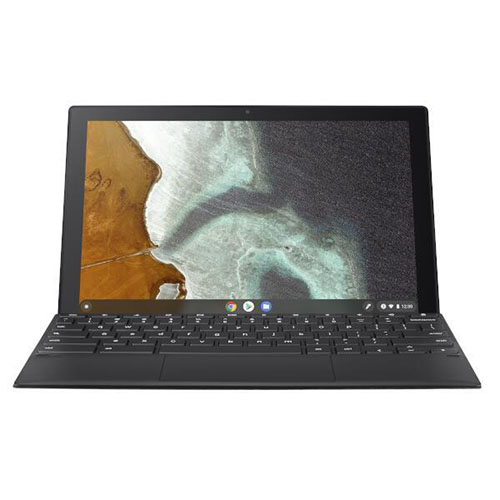
薄型軽量のスタイリッシュモデル
Detachable CM3は、ASUSの2in1Chromebookです。
最大の特徴は何と言っても軽量さ。本体重量は約506g、キーボードとスタンドカバー装着時でも1kg未満と、抜群の携帯性を持ちます。
収納可能で思いついたアイデアをすぐにスケッチできるASUS USI Penは、快適な使用感で生産性の向上が見込めます。
急速充電にも対応しているため、柔軟な運用が可能なモデルです。
| OS | Chrome OS |
|---|---|
| ディスプレイ | 10.5インチ (グレア) |
| 解像度 | WUXGA(1920×1200) |
| CPU | MediaTek MT8183 |
| メモリ容量 | 4GB |
| ストレージ容量 | eMMC:128GB |
| テンキー | – |
| Officeソフト | – |
| バッテリー駆動時間 | 約12.3時間 |
| 本体サイズ (幅×奥行×高さ) | 255.44×167.2×7.9mm(本体) 255.44×167.2×16.9mm(本体+キーボード+スタンドカバー) |
| 重さ | 本体:506g 本体+キーボード+スタンドカバー:約915g |
【Lenovo】Chromebook Lenovo Duet370 82T6000RJP
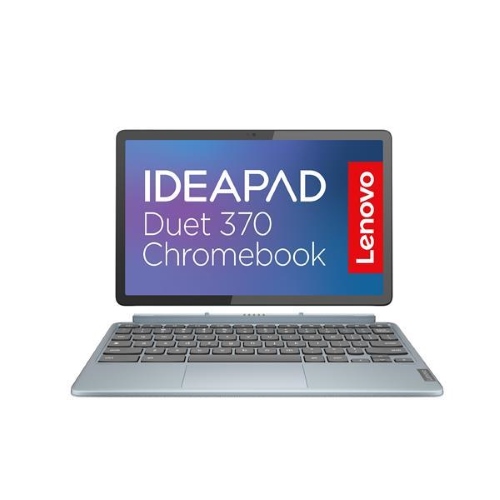
どの角度から見てもキレイな2Kディスプレイ搭載
広視野角のIPS液晶ディスプレイを搭載したChromebookです。
ディスプレイの解像度は2Kと非常に高いため、ネット動画を鮮明な映像で視聴したり、本格的な作業を効率よく行えます。
また、ブルーライト低減機能が搭載されているため、画面を見ていると目が疲れやすい方でも快適に作業できるでしょう。
こちらのモデルには、4096段階の筆圧検知が可能なタッチペン「USIペン」が付属されています。
USIペンを使用すれば、まるで紙に書いているかのような感覚でメモを取ったり、絵を描いたりすることができます。
| OS | Chrome OS |
|---|---|
| ディスプレイ | 10.95インチ (グレア) |
| 解像度 | 2,000×1,200 |
| CPU | Qualcomm®Snapdragon™ 7c Gen2 |
| メモリ容量 | 4GB |
| ストレージ容量 | eMMC:128GB |
| テンキー | – |
| Officeソフト | – |
| バッテリー駆動時間 | 約 12時間 |
| 本体サイズ (幅×奥行×高さ) | 258.04×164.55×7.9mm(本体) 258.06×172.51×17.54mm(本体+キーボード+スタンドカバー) |
| 重さ | 約516.5g(本体) 約945.8g(本体+キーボード+スタンドカバー) |
まとめ:ノートパソコンのご購入はノジマへ!

今回は、安いノートパソコンのおすすめモデルをOS別にご紹介しました。
低価格モデルのOSは世界トップのシェアを誇る使い勝手のいいWindows OSと、Androidスマートフォンとの相性がいいChrome OSの2種類あるため好みにあわせて選びましょう。
OS以外では下記のようなポイントをチェックしておくと安心です。
ネットサーフィンや動画視聴であれば、安いノートパソコンでも活躍します。ビジネスや学業で使用する場合でも、Officeソフトを動かすことは難なくできます。
動画編集やゲーム実況・配信用にノートパソコンを購入する場合は10万円以上になる場合があるため、検討中の方は、予算に余裕を持つと良いでしょう。
ノジマ店頭では予算や用途に合わせたノートパソコンのご案内ができます。
新しくノートパソコンをお求めの際は、お近くのノジマまでお気軽にお越しください。

関連記事
 【2025年10月まで】Windows10サポート終了!期限延長やどうすればいいのか解説
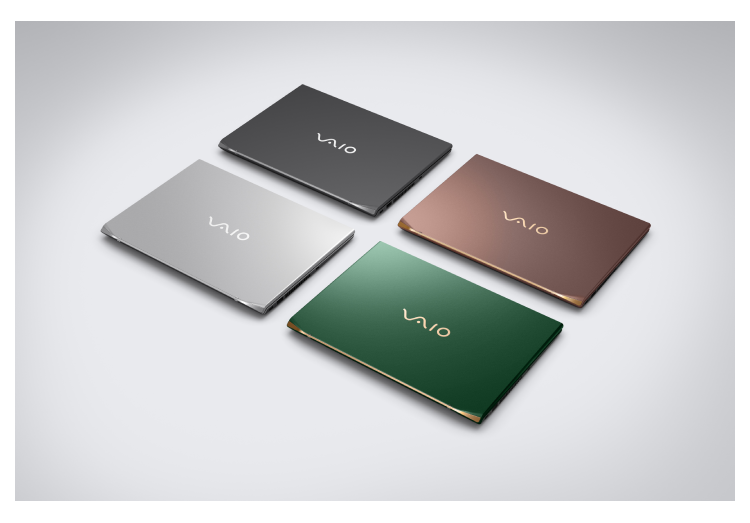
 VAIO 最新ノートパソコン実機レビュー|使ってわかった評判とおすすめ機種
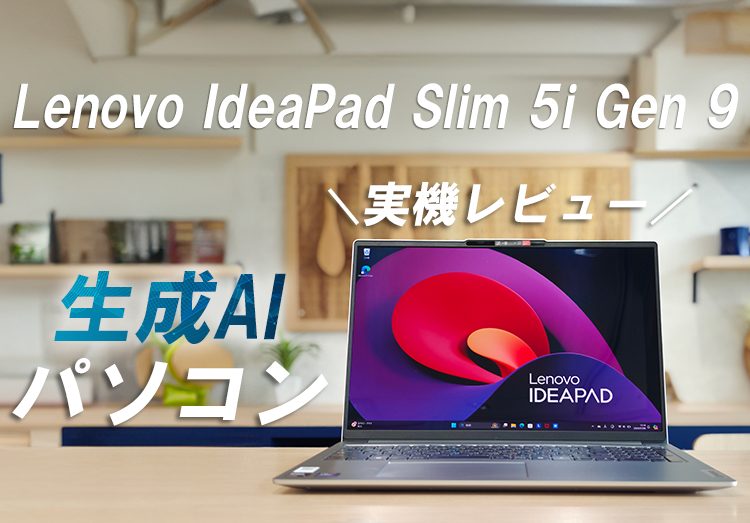
 【Lenovo】IdeaPad Slim 5i Gen 9を実機レビュー!性能やAI機能を体験
 【2025年】大学生におすすめのパソコン14選!文系や理系など用途別にランキング
 現役販売員がおすすめ!ノートパソコン17選【2025年最新版】
 パソコンの処分方法を解説!PCのデータ消去や廃棄・回収・捨て方のまとめ
 パソコンの処分方法を解説!PCのデータ消去や廃棄・回収・捨て方のまとめ
 パソコンの下取りを7社で比較!相場や注意点なども解説
メディア(家電小ネタ帳®)に関するお問い合わせ
お問い合わせ人気記事ランキング
-
1位
【発売開始】Pixel 11の違いは?無印/Pro/Foldの価格やスペックを徹底比較
-
2位
歴代iPhone(初代からiPhone 18 Pro)を比較!発売日や当時話題になった特徴は?
-
3位

【一眼レフ並み!】カメラ性能が高いスマホをランキング形式でご紹介
-
4位

【邪魔すぎる!】LINEのAI「Agent i」を消す方法!返信機能の使い方も解説
-
5位

今日から使えるZoom(ズーム)の使い方|基本的な使い方から注意点まで、初心者でも分かるようにイチから解説!
関連記事
-
 2025.12.13
【完全ガイド】Apple Intelligenceと...
-
 2025.8.2
AIパソコンとは?選び方やCopilotの実例、おす...
-
 2025.5.9
【2025年10月まで】Windows10サポート終...
-
 2025.4.22
VAIO 最新ノートパソコン実機レビュー|使ってわか...
-
 2025.4.22
【Lenovo】IdeaPad Slim 5i Ge...
-
 2026.3.24
現役販売員がおすすめ!ノートパソコン22選【2026...
-
 2026.3.24
【2026年】大学生におすすめのパソコン14選!文系...
-
 2026.3.24
【2026年】格安ノートパソコンのおすすめ7選|価格...
-
 2025.4.22
パソコンの下取りを7社で比較!相場や注意点なども解説
-
2025.4.22
パソコンの処分方法を解説!PCのデータ消去や廃棄・回...
-
 2025.4.22
パソコンにセキュリティソフトは入れるべき?ウィルス対...
ピックアップ
iPhone18予約で5,000ptが貰える!
ノジマ店舗で実施中のキャンペーンはコチラ!
安心&高価買取!ノジマのスマホ買取

小ネタを動画でも!ノジマ公式チャンネル
家電小ネタ帳 ライター募集中!